下記の4機種を完全自腹で購入して使い倒してみました。
フォロワー60人、車のブログランキング100位の私に
もちろん企業案件など来るはずもなく
完全に自腹で購入して、いじくり倒してみました。
- OttocastのP3 Lite(RAM/ROM:4GB+64GB) (購入価格 31449円(正月セール価格))
CPU:Qualcomm Snapdragon 665(SM6125) 8 コア - HEYINCARのH-MAX(RAM/ROM:8GB+128GB)(購入価格 28394円(タイムセール価格))
CPU:Qualcomm QCM6125 8コア - CarLinKitのTBox Plus(RAM/ROM:8GB+128GB)(購入価格 20519円(タイムセール価格))
CPU:Qualcomm QCM6125 8コア - DRIVIMのCarPlay AI Box(RAM/ROM:4GB+64GB)(購入価格 16799円(*クーポンで4200円引き))
CPU:Qualcomm SM6225 8 コア
パット見て、Ottocastがダントツ低スペックで高価格ですが
性能的にはそれほど優劣がないように思います。
逆に言うと、
優劣がないなら、自分のニーズに合っていれば安いものを選択してもよいのでは?
という結論に、私は達しました。
記念写真です
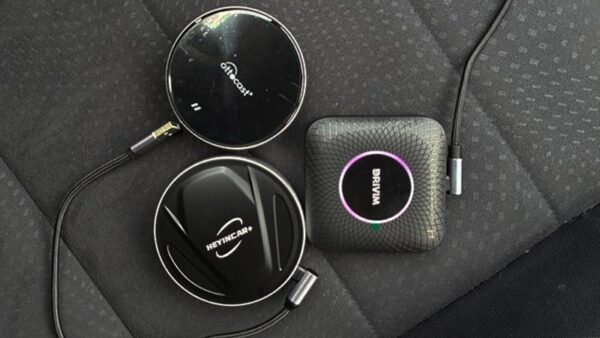
この写真にCarLinKitが入っていませんが
購入直後にいじくり倒して
記念写真を撮る前に壊れてしまいました(爆)
写真には写っていませんが
しっかり使い倒していますので
ご安心ください。
さて
結論としては
ざっくり言うと
- Android12もAndroid13も使用感に差はなし
- RAMは4GBより8GBのほうが若干速い気がするけど使用感にあまり差はなし
どちらも動画が落ちる現象は経験なし - 4機種すべて、Huluで不具合あり(動画画面下1/4が隠れる)
開発者向けオプションで画面サイズ変更で解消可(後述します) - 4機種すべて、ディズニー+はホームボタン・検索ボタン作動せず(後述します)
- 4機種すべて、iPhoneのテザリングは自動接続しない(後述します)
付け加えると
開発者向けオプションショートカットをインストールする必要性は二つ
開発者向けオプションショートカットをインストールする必要性は二つ
- Huluの画面の不具合解消のための画面サイズの変更のため
- 2画面非対応アプリ(MoviLink等)の対策のため
”画面最小幅の変更”と
”アクティビティをサイズ変更可能にする”ため
この二つの場合、開発者向けオプションをONにしないといけません。
Ottocastのみ、”開発者向けオプションショートカット”をインストールするだけではONに出来ませんでした。
ONにする方法としては下記に上げています。


Ottocast OttoAiboox P3 Lite:2画面表示のための開発者向けオプションについて
Ottocast OttoAiboox P3 Liteの開発者向けオプションをONにして、画面分割に対応していないアプリも2画面表示にする方法について
zutarou.com
2025.02.06
この方法は、PWが必要ですが、バージョンによってこのPWが使えるかは不明です。
Ottocast以外の他の3機種は、
アプリをインストールしてビルドナンバーを7回クリックするだけで
開発者向けオプションをONになり設定を変更できました。
アプリをインストールしてビルドナンバーを7回クリックするだけで
開発者向けオプションをONになり設定を変更できました。
では一番スペックが低くて、一番高価なOttocastを例にとります
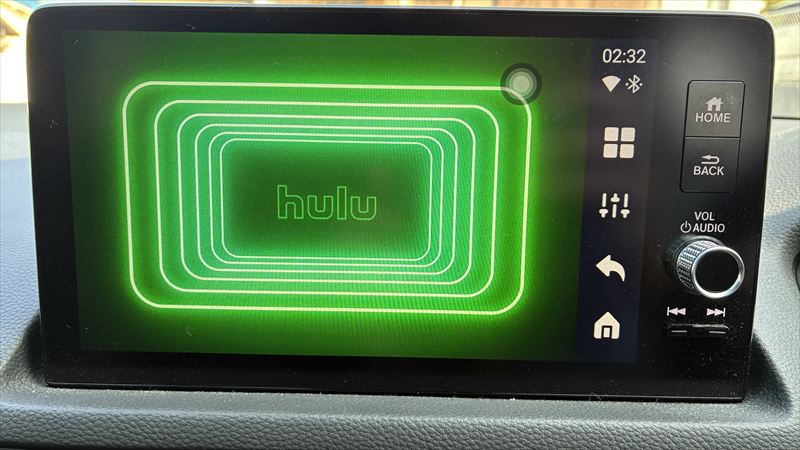
起動画面です
画面幅を変更せずデフォルトのままでHuluを起動するとこんな起動画面です。
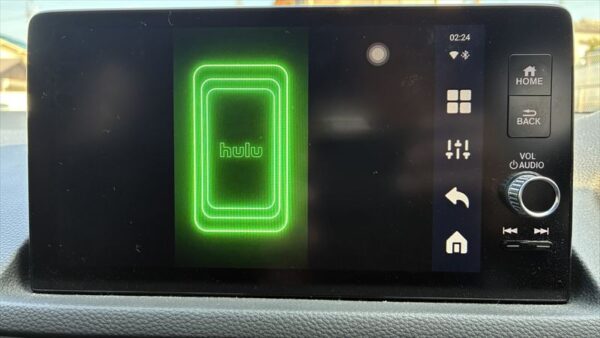
スマホとして認識しているのでしょうか?
この起動画面は他の機種も同じです。
この起動画面は他の機種も同じです。
デフォルトは、Ottocastの場合は420dpです
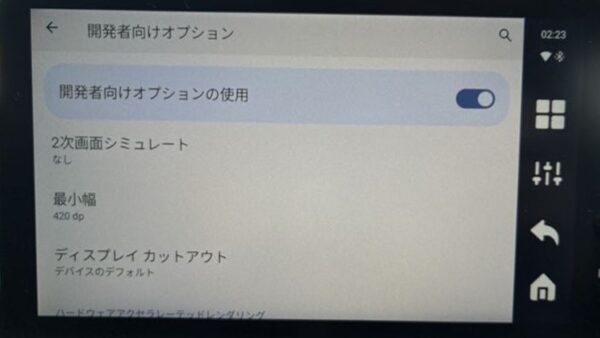
この最小幅を上げてゆくと
Huluの起動画面がこんな感じに変わります。

Huluの起動画面がこんな感じに変わります。
タブレットとして認識しているのでしょうか。
で
変更前の動画画面の下1/4が隠れているのが
こんな感じです。
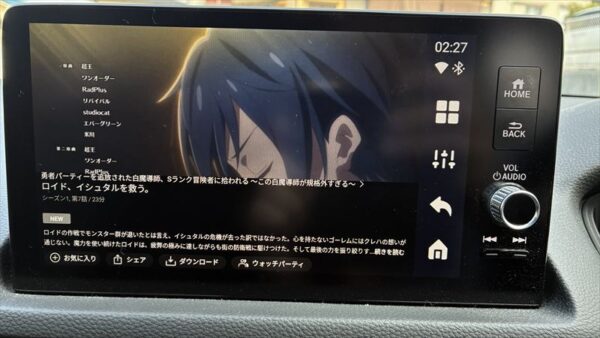
変更前の動画画面の下1/4が隠れているのが
こんな感じです。
これが、こんな画面に変わって、
黄色い部分を選択することによって全画面表示が可能になります。
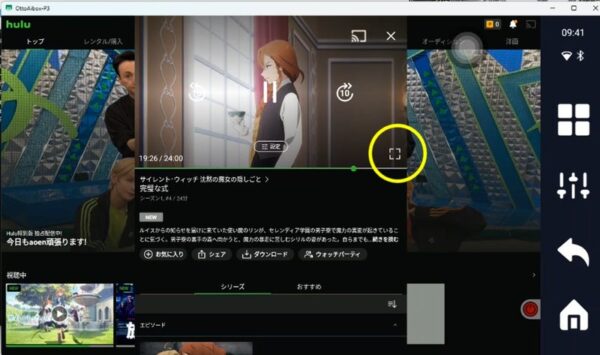
黄色い部分を選択することによって全画面表示が可能になります。
他の3機種も挙動としては全く同じです
では次にディズニープラスです。
デフォルトの画面幅だと
ディズニー+のアプリはこういう画面です
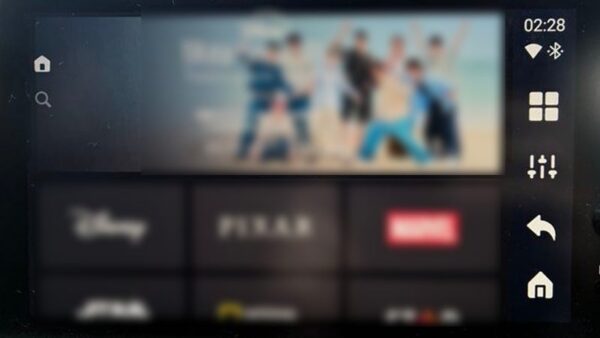
ディズニー+のアプリはこういう画面です
左上にホームボタンと検索ボタンがあります。
これはどうやってもクリックできなくて不思議でしたが
ある時気が付きました。
これはどうやってもクリックできなくて不思議でしたが
ある時気が付きました。
OttocastをWindows上で起動させていて、マウスで操作しているとき
この二つのボタンをシングルクリックもダブルクリックもできませんでしたが
この二つのボタンをシングルクリックもダブルクリックもできませんでしたが
この領域をマウスの右クリックで有効化でき、左クリックできました。
「なんじゃそりゃ~」
と太陽にほえろのテーマソングが流れてきそうな驚きでした。
(太陽にほえろは”なんじゃこりゃ”です)
(太陽にほえろは”なんじゃこりゃ”です)
仮想マウスのアプリかなんかをインストールしたら、このボタンを右クリックして有効化できるのでしょうか。
要するにディズニーの最近の方針の
「映像の出力経路のすべてがHDCPに対応している必要がある」
ことに、AIBOXというドングル全機種が反しているということなのでしょうか?
ヨーロッパでは2026年からスマホのミラーリングを禁止にするという噂を耳にしましたし
AIBOXというジャンルは著作権的に未来がなさそうです。
その割に、iOS26からCarPlayで動画視聴が可能になるという噂もありますが
どうなんでしょうね。
最後に
テザリングの自動接続
テザリングの自動接続
この4機種すべて、iPhoneのテザリング(正確にはインターネット共有)は自動接続しません。
Bluetoothだと一度設定すれば、次回より自動接続しますが、テザリングは自動接続しません。
これはiPhone地震がそういう設定なのでしょうか。
たまに、電源を落とした直後に自動接続したりしますが、それはキャッシュが残っていたりするためでしょうか?

結語
独断と偏見にみちた私の意見としては
購入時のポイントは
購入時のポイントは
- Android12もAndroid13も使用感に差はなし。安いほうを選ぶ
- RAMは4GBより8GBのほうが若干速い気がするけど使用感にあまり差はなし
安ければ8GBを選んでも、というよい程度。 - 4機種すべて、Huluで不具合あり(動画画面下1/4が隠れる)
Ottocast以外は開発者向けオプションで画面サイズ変更で簡単に解消が可能 - 4機種すべて、ディズニー+はホームボタン・検索ボタン作動せず
ディズニープラスはホーム画面からしか選択できず。アプリのアプデがあっても今後も不具合解消の可能性は低い
雑談
ネットのレビューでよく耳にする
”動画再生中に落ちる”
という現象は、
4機種を使い倒しましたが、ほとんど経験しませんでした。
CPU、RAM、アプリの複数の起動、その他の条件が複雑に絡み合っているのでしょうか。
”動画再生中に落ちる”
という現象は、
4機種を使い倒しましたが、ほとんど経験しませんでした。
CPU、RAM、アプリの複数の起動、その他の条件が複雑に絡み合っているのでしょうか。
そして、そもそものヘッドユニットの適合性ですが
知人の2018年製のVW、つまりヘッドユニットの年式はそれ以前のもので
有線のAppleCarPlayでしたがAI BOXは問題なく作動しました。
適合性については、2018年前後くらいが怪しいし、それ以降でも適合しない機種もあって、購入前に知人に借りて使えるかを試すのが一番確実です。
知人の2018年製のVW、つまりヘッドユニットの年式はそれ以前のもので
有線のAppleCarPlayでしたがAI BOXは問題なく作動しました。
適合性については、2018年前後くらいが怪しいし、それ以降でも適合しない機種もあって、購入前に知人に借りて使えるかを試すのが一番確実です。
Huluの不具合は前述の方法で解消できますが、画面サイズを変えるとアイコンや操作系の表示が小さくなるので、非常に見づらいです。ボタンなんて押せなくなるくらい小さくなり、不自由を強いられます。
ディズニープラスの不具合は、何をどうやっても、私は解決できませんでした。古いバージョンのアプリで操作で来た時もありますが、ディズニープラス自体は、古いアプリを許容してくれないので、バージョンアップしないわけにはゆかず、現時点(2025年8月25日)では操作できなくなAI BOXでの再生の不具合は、今後はもっと出てくると思われますし、ディズニー側では対応する可能性は薄いでしょう。
ブラウザで視聴して不具合を回避しようとしましたが、ディズニープラスは、AI BOXでGoogle Chromeなどのブラウザを立ち上げて視聴しようとしても、アプリで視聴しろ、として、ブラウザでの視聴はできません。
iPhoneのテザリング自動接続は、そもそもiPhone自体の仕様の問題で、自動で接続できません。インターネット共有を、その都度ONーOFF-ONしないとAI BOXがiPhoneにWiFi接続できません。
ネットの記事などで「テザリングは一度設定すると後は自動で接続できます」というのは、少なくとも私の状況では一度もできませんでした。ただ、接続していったん電源を切って、すぐに再起動したときは、キャッシュが残っているせいか、自動で接続できました。
iPhoneのテザリング自動接続は、そもそもiPhone自体の仕様の問題で、自動で接続できません。インターネット共有を、その都度ONーOFF-ONしないとAI BOXがiPhoneにWiFi接続できません。
ネットの記事などで「テザリングは一度設定すると後は自動で接続できます」というのは、少なくとも私の状況では一度もできませんでした。ただ、接続していったん電源を切って、すぐに再起動したときは、キャッシュが残っているせいか、自動で接続できました。
さいごに
Ottocastは一番有名で普及しているが
性能、コストパフォーマンスはイマイチ。
性能が低くて、値段が高くて、積極的に選ぶ理由はなし。
性能、コストパフォーマンスはイマイチ。
性能が低くて、値段が高くて、積極的に選ぶ理由はなし。
アフターサービスもいまいちで、私の場合問い合わせにも返事は来ませんでした。
P3 Liteではない普通のP3だとHDMI出力がついていて、後席モニターに画像出力できるが
他にもHDMI出力付きでもっと安い機種もあります。
P3 Liteではない普通のP3だとHDMI出力がついていて、後席モニターに画像出力できるが
他にもHDMI出力付きでもっと安い機種もあります。
なので
Ottocast以外の機種をタイムセールやクーポン利用で安く買うべし
Ottocast以外の機種をタイムセールやクーポン利用で安く買うべし
という感じでしょうか。

=終わり=